Produits, dépôts, stock, ventes et caisse, retours, finances, parc
camion et personnel : chaque écran expliqué pas à pas, avec les
captures de l'application.
STOCK-SOFT réunit dans un seul logiciel le
stock, les ventes et la caisse, les finances et le personnel d'une
entreprise, sur un ou plusieurs dépôts.
Le logiciel s'utilise dans un navigateur, sur ordinateur, tablette
ou téléphone, et dans l'application Android STOCK SOFT pour les
terminaux de caisse. Le menu de gauche ne montre que les écrans
autorisés au rôle de la personne connectée.
Ce que couvre le logiciel
Domaine
Ce qu'il permet
Catalogue
Produits, catégories, unités de
mesure, promotions, catalogues illustrés, import et export
Excel.
Dépôts
Plusieurs dépôts rattachés à des sites,
prix et promotions propres à chaque dépôt.
Stock
Entrées, sorties, transferts, ajustements,
réquisitions, inventaire, alertes et contrôle
d'intégrité.
Commercial
Clients, ventes et factures, point de
vente tactile, caisse, crédits commerciaux,
retours.
Finances
Dépenses, autres entrées, ventilation
financière, parc camion.
Créer les produits avec leur catégorie, leur
unité et leurs prix.
Rattacher les produits aux dépôts où ils sont
stockés.
Réceptionner la marchandise par une entrée de
stock : c'est elle qui remplit le dépôt.
Vendre depuis l'écran adapté au poste ; le
stock baisse au premier paiement.
Suivre les encaissements, les marges et le
résultat dans les rapports et la ventilation financière.
Chapitre 2
Installation et accès
Le logiciel s'installe sur un serveur de
l'entreprise ou chez un hébergeur ; les postes y accèdent par une
simple adresse.
Ce qu'il faut
Navigateur : Chrome, Edge ou Firefox, dans une
version à jour.
Écran : il s'adapte à toutes les tailles, du
téléphone à l'écran large ; les listes deviennent des fiches sur
petit écran.
Réseau : une connexion au serveur pour
enregistrer ; la consultation reste possible sans connexion (voir
le chapitre 17).
Deux façons de l'utiliser
Mode
Pour qui
En local
Installé sur un ordinateur ou un
serveur de l'entreprise, accessible depuis le réseau
interne.
En ligne
Hébergé sur un domaine propre à
l'entreprise (par exemple
stock.votre-entreprise.com), accessible
partout.
L'application Android STOCK SOFT
Pour les terminaux de caisse (Sunmi notamment), l'application
Android ouvre le logiciel en plein écran et imprime directement les
factures et les reçus sur l'imprimante du terminal. L'adresse du
serveur se saisit au premier lancement.
Une session
reste ouverte 3 jours sur un navigateur et
7 jours dans l'application, tant que la personne
reste active.
Chapitre 3
Connexion et premiers pas
Se connecter, se repérer à l'accueil et
lire le tableau de bord.
Se connecter
Ouvrez l'adresse communiquée par votre
administrateur.
Saisissez votre nom d'utilisateur et votre mot de
passe. Le bouton en forme d'œil affiche le mot de passe
pour vérifier la saisie.
Cochez « Se souvenir de moi » seulement sur un
poste personnel.
Cliquez sur « Se connecter ». Vous arrivez sur
l'accueil.
La page de connexion, sur ordinateur et
sur téléphone. Sur téléphone, tout tient sur un seul écran et
l'indicateur En ligne signale l'état du réseau.
Après plusieurs échecs rapprochés
(plus de 5 en 5 minutes), un délai d'attente croissant, jusqu'à 30
secondes, est imposé avant un nouvel essai. Changez votre mot de
passe dès la première connexion : menu du profil, Mon
profil.
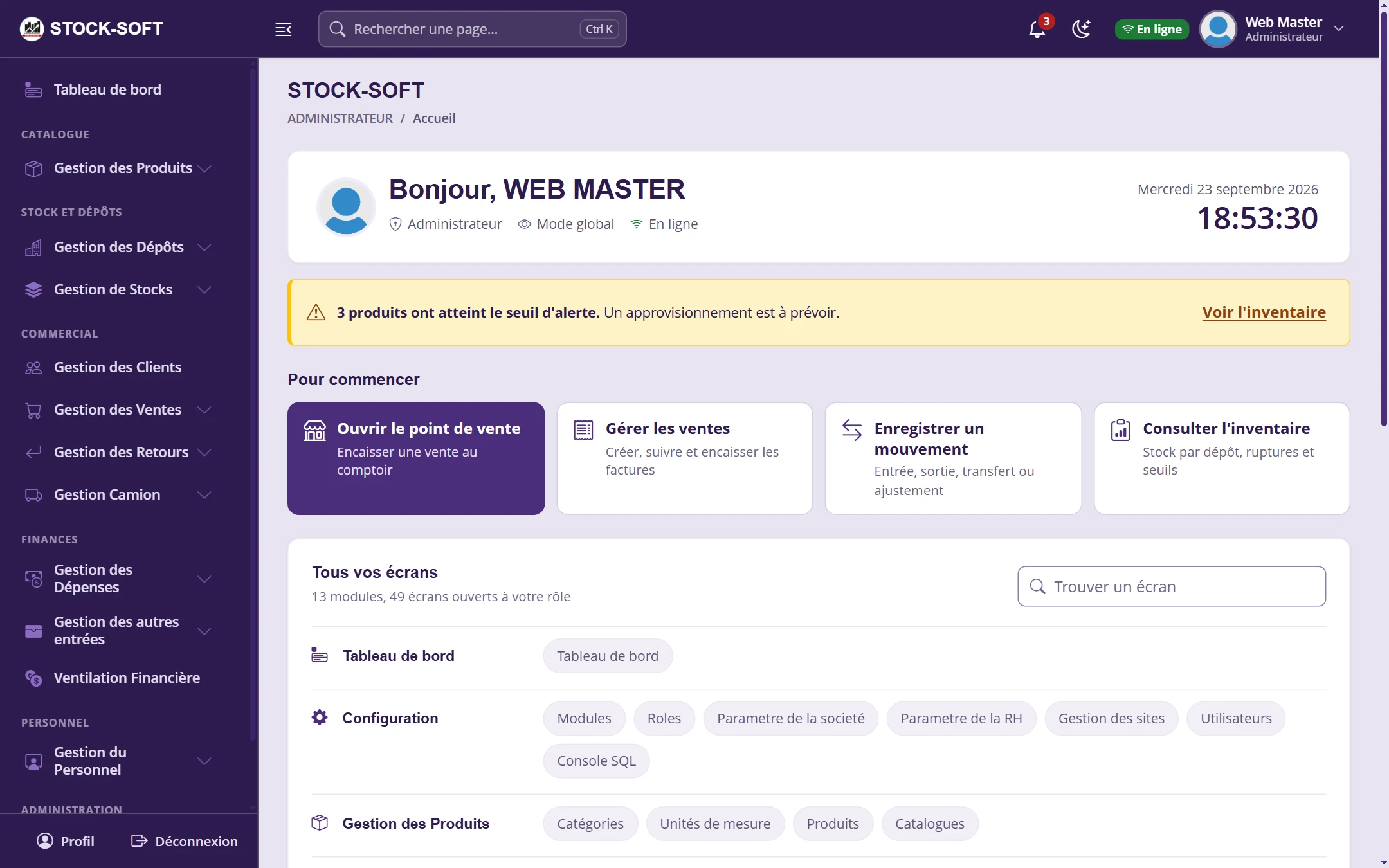
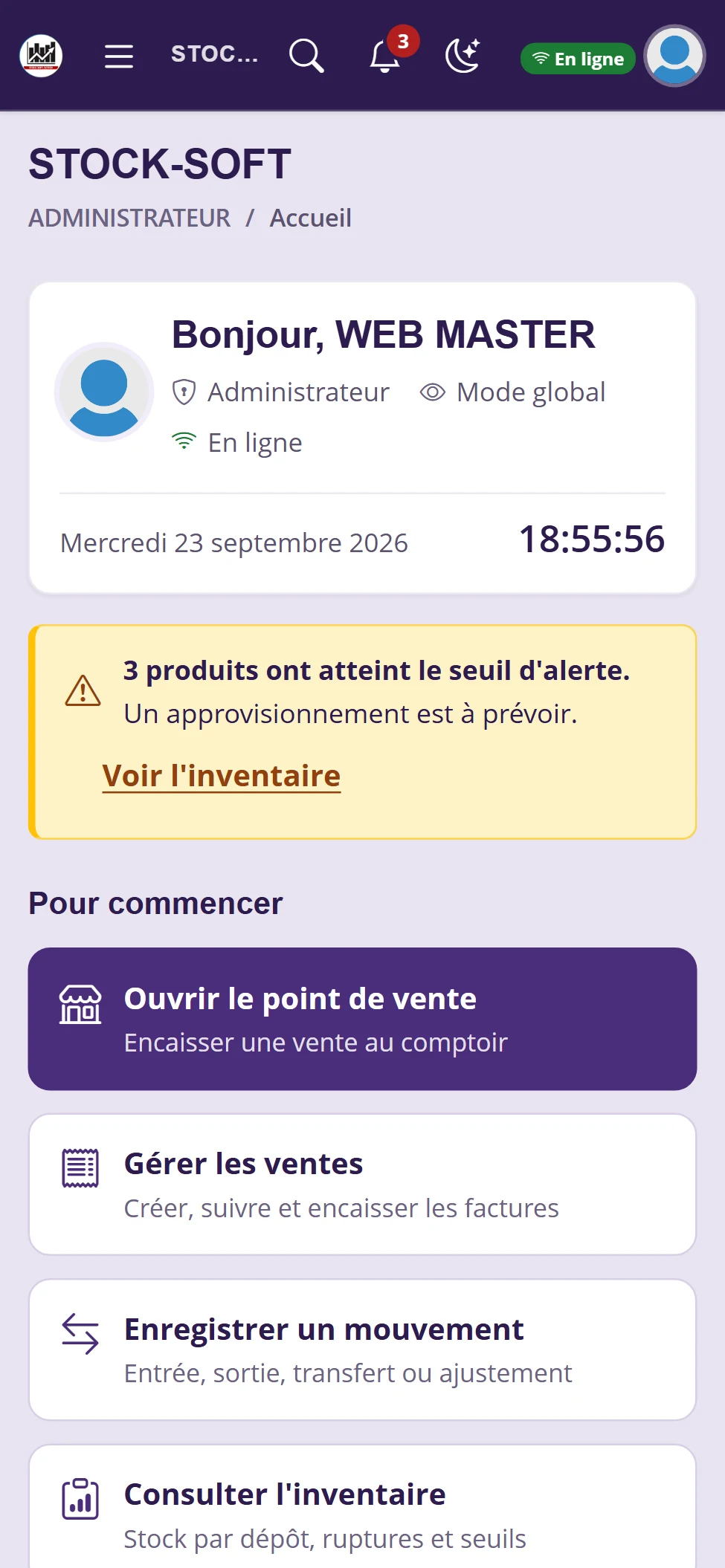
L'accueil
L'accueil salue la personne connectée, rappelle son rôle et son
mode, signale les produits sous le seuil d'alerte et propose les
tâches les plus courantes. En bas, Tous vos écrans
liste chaque écran autorisé, module par module, avec un champ de
recherche.
L'accueil : alerte de stock, raccourcis
« Pour commencer » et répertoire de tous vos écrans.
Se repérer dans l'interface
Menu de gauche : les modules, rangés par
rubrique (Catalogue, Stock et dépôts, Commercial, Finances,
Personnel, Administration). Sur ordinateur, le bouton à côté du
logo le réduit en icônes ; sur téléphone, il s'ouvre en
tiroir.
Recherche de page : le champ de la barre du
haut, ou Ctrl + K, retrouve un écran par son
nom.
Cloche : les produits sous le seuil d'alerte
et, en rouge en tête, les éventuelles anomalies d'intégrité du
stock (chapitre 7).
Lune ou soleil : passe du thème clair au thème
sombre.
Menu du profil : Mon profil (nom, photo, mot de
passe), Abonnement, Centre d'aide et Déconnexion.
Le tableau de bord
Il résume l'activité d'une période : ventes hors proforma,
encaissements, autres entrées, dépenses, inventaire (ruptures,
alertes, expirations), solde de caisse, meilleurs produits et
dernières ventes.
Choisissez la période avec un raccourci
(aujourd'hui, hier, cette semaine…) ou des dates.
Affinez par dépôt, vendeur et statut de vente,
puis cliquez sur Filtrer.
Exportez le même contenu en PDF avec le bouton
d'impression.
Le tableau de bord : indicateurs de la
période, inventaire et solde de caisse.
Mode global et mode particulier
Chaque compte a un mode, choisi par l'administrateur dans la fiche
de l'utilisateur.
Opération
Mode global
Mode
particulier
Voir les ventes et paiements
Toutes
Les siennes
Dépôts accessibles
Tous
Ceux
de son site
Vendre et encaisser
Oui
Oui
Modifier les prix, gérer les dépôts
Oui
Non
Annuler un mouvement de stock
Oui
Non
Réimprimer une facture payée
Oui, et
peut débloquer
Une seule copie
Chapitre 4
Produits et promotions
Le produit porte les prix de référence ;
les catégories et les unités le classent.
Gestion des
produits›Produits
Catégories et unités de mesure
Les catégories structurent les rapports et la liste des prix ; les
unités précisent la façon de compter (pièce, kg, litre, carton). Une
catégorie ou une unité utilisée par des produits ne se supprime pas
: désactivez-la.
Créer un produit
Cliquez sur Ajouter dans l'écran Produits.
Renseignez le nom, la catégorie et l'unité. Le
code est généré automatiquement si vous le laissez vide.
Saisissez le prix d'achat, le bénéfice et la dépense
: le prix de vente vaut achat + bénéfice +
dépense.
Indiquez le stock d'alerte et, si utile, la
date d'expiration, puis enregistrez.
La liste des produits, avec ses filtres
et les actions de chaque ligne.
Le bénéfice et
la dépense alimentent le rapport des produits vendus (marge brute
et marge nette). Pour retirer un produit de la vente sans perdre
son historique, passez-le en Inactif.
Prix promotionnels
Une promotion est un prix réduit qui s'applique tout seul à la
vente quand la quantité de la ligne entre dans une plage donnée,
pendant une période facultative.
Ouvrez l'action Prix promotionnels sur la ligne
du produit.
Ajoutez la promotion : prix, quantité minimale,
quantité maximale (vide pour sans limite), dates
facultatives.
Vérifiez les plages : deux promotions du même
produit ne peuvent pas couvrir les mêmes quantités.
Une promotion n'est
proposée que si elle reste inférieure au prix de vente du
dépôt où l'on vend. Sinon, c'est le prix du dépôt qui
s'applique.
Import, export et catalogues
Import Excel : téléchargez le modèle,
remplissez-le, importez le fichier ; le compte rendu détaille les
lignes importées et en erreur.
Export : la liste filtrée part en Excel ou en
PDF.
Catalogues : fiches illustrées (images JPEG,
PNG ou GIF de 5 Mo au plus) exportables en brochure PDF ; le prix
catalogue sert à l'affichage, jamais à la vente.
Chapitre 5
Dépôts et prix par dépôt
Chaque dépôt a son stock et, s'il le faut,
ses propres prix.
Gestion des
dépôts›Gestion des dépôts
Dépôt principal et dépôts secondaires
Un dépôt est un lieu de stockage rattaché à un site. Un seul est
marqué principal : c'est le dépôt par défaut des
entrées et la source des transferts. L'icône carton d'une ligne
ouvre le stock du dépôt ; on y rattache un ou plusieurs produits,
toujours à quantité zéro.
La gestion des dépôts : site, rôle
principal et accès au stock et aux prix de chaque
dépôt.
La quantité d'un
dépôt ne se modifie jamais à la main : elle évolue uniquement par
les mouvements de stock (chapitre 6).
Prix par dépôt
Gestion des
dépôts›Prix par dépôt
Un dépôt peut avoir sa grille (achat, bénéfice, dépense, vente) et
ses promotions. Sans grille, il applique les prix du produit.
Choisissez le dépôt en haut de l'écran.
Copiez les prix des produits pour créer la
grille des produits qui n'en ont pas ; « Tout réaligner » écrase
la grille existante.
Modifiez Achat, Bénéfice ou Dépense sur la ligne
: le prix de vente se recalcule. Enregistrez la ligne,
ou toutes les lignes modifiées d'un coup.
Ajoutez des promotions propres au dépôt avec le
bouton étiquette de la ligne.
La grille d'un dépôt, modifiable
directement sur la ligne, avec la règle de prix rappelée en
tête.
Quel prix s'applique à la vente ?
La promotion du dépôt, si la quantité y donne
droit.
Sinon, la promotion du produit, si elle reste
inférieure au prix de vente du dépôt.
Sinon, le prix du dépôt, s'il a une
grille.
Sinon, le prix du produit.
Les rapports (produits vendus, tableau de bord, valeur du stock)
utilisent les prix du dépôt concerné.
Chapitre 6
Mouvements de stock
Le stock ne bouge que par le journal des
mouvements : chaque quantité a une trace, une date et un auteur.
Gestion de
stocks›Mouvements de stock
Type
Effet
Quand
l'utiliser
Entrée
Augmente le stock du dépôt
choisi
Réception d'une livraison ; peut être
importée d'un fichier Excel.
Sortie
Diminue le stock
Casse, perte,
consommation interne, don. Jamais pour une vente.
Transfert
Retire du dépôt source, ajoute au
dépôt de destination
Approvisionner un dépôt
secondaire depuis le principal.
Ajustement
Ajoute ou retire une quantité, avec
un motif
Corriger un écart après comptage, saisir un
stock initial.
Réquisition
Aucun effet sur le
stock
Demande d'achat adressée à un
fournisseur.
Vente
Diminue le stock,
automatiquement
Créé au premier paiement d'une
facture.
Enregistrer une entrée de stock
Onglet Entrée : choisissez le dépôt receveur
puis le fournisseur. La référence est générée
automatiquement.
Ajoutez les produits (Ajout rapide) : quantité,
prix d'achat, bénéfice, dépense. Les prix proposés sont ceux du
dépôt choisi.
Validez : le stock du dépôt est mis à jour et
le mouvement apparaît dans la liste.
Les mouvements de stock : un onglet par
type, la liste filtrable et les exports.
Une entrée dans
un dépôt secondaire met à jour la grille de ce
dépôt, sans toucher aux prix du produit. Un même formulaire ne
peut pas être enregistré deux fois : un double clic est
refusé.
Annuler un mouvement
L'annulation désactive le mouvement et crée son exact inverse : une
entrée annulée retire la quantité, un transfert annulé la renvoie
vers la source. Elle est réservée au mode global et demande un
motif. Une vente ne s'annule pas ici mais depuis sa facture
(chapitre 9).
Fournisseurs et fiches de stock
Les fournisseurs (Gestion de stocks, Fournisseurs) servent
aux entrées et aux réquisitions. L'écran des mouvements produit
aussi les fiches PDF : fiche de stock d'un produit, fiche globale
par dépôt, inventaire d'un dépôt, fiche par fournisseur et liste des
prix.
Chapitre 7
Inventaire et contrôle d'intégrité
Voir le stock réel de chaque dépôt, repérer
les ruptures, et vérifier que stock, journal et factures
concordent.
Gestion de
stocks›Inventaire
L'inventaire donne, pour chaque dépôt, le stock de chaque produit,
sa valeur au coût du dépôt, les entrées et sorties de la période et
les alertes. Un produit est en alerte quand son stock est inférieur
ou égal à son stock d'alerte ; les produits expirés ou expirant dans
les 30 jours sont signalés.
L'inventaire, filtrable par dépôt,
catégorie et période.
Faire un comptage physique
Imprimez la fiche d'inventaire du dépôt.
Comptez les quantités réelles en rayon.
Corrigez chaque écart par un ajustement de
stock (chapitre 6), avec un motif.
Contrôle d'intégrité du stock
Gestion de
stocks›Contrôle d'intégrité
Six contrôles confrontent le stock au journal des mouvements et
chaque facture à sa sortie de stock : stock différent du journal,
vente jamais déstockée, proforma ou vente annulée déstockée, double
déstockage, sortie sans facture, quantité déstockée différente. Le
contrôle se lance à l'ouverture de l'écran, en lecture seule.
Le contrôle d'intégrité : l'état du
stock en tête, puis chacun des six contrôles.
Une anomalie signale une
correction à faire à la main. Avant de corriger, retrouvez
l'opération en cause dans le journal des mouvements (référence,
date, utilisateur) : corriger sans cette recherche masque la
cause.
Chapitre 8
Clients et crédits commerciaux
Le fichier clients et le suivi des ventes
confiées au compte du client.
Gestion des
clients
Un client a un nom, un type (Particulier, Revendeur, Grossiste),
des coordonnées et un pourcentage de remise proposé à la vente.
Depuis les écrans de vente, le bouton Ajouter
client crée une fiche rapide sans quitter la vente. Le
client de passage est le client par défaut du point
de vente.
La liste des clients. Un client utilisé
dans des ventes ne se supprime pas : désactivez-le.
Crédits commerciaux
Gestion des
ventes›Crédits commerciaux
Créez la vente à crédit depuis le point de
vente (Compte crédit) ou depuis une proforma sans paiement : le
stock est déduit à ce moment.
Enregistrez les paiements au fil de l'eau :
montant, mode (espèces, mobile money, virement, chèque) et
référence.
Le crédit passe en Soldé quand le total est
réglé.
Les crédits commerciaux, filtrables par
client et par statut (En cours, Partiel, Soldé).
Le paiement d'un
compte crédit se fait dans ce module, pas depuis la
Caisse.
Chapitre 9
Ventes et factures
Créer une facture, l'encaisser, la modifier
ou l'annuler.
Quel écran de vente utiliser ?
Écran
Pour quoi
Ventes
La liste des factures, le détail, la
création, les paiements, la modification et
l'annulation.
Guichet
La même logique, présentée pour un
guichetier (ses ventes, sa saisie).
Point de vente
Écran tactile plein écran pour
les terminaux et les téléphones (chapitre 10).
Point de vente guichetier
Le point de vente,
version guichet.
Caisse
L'encaissement des factures
existantes.
Créer une vente
Gestion des
ventes›Ventes›Nouvelle
vente
Choisissez le client et le dépôt. Seuls les
produits en stock dans ce dépôt sont proposés.
Ajoutez les produits avec leur quantité ; le
prix appliqué est celui du dépôt, promotion comprise si la
quantité y donne droit.
Ajustez une remise de ligne ou globale si
besoin, puis enregistrez : la vente est créée en
Proforma.
Encaissez depuis le détail de la vente (onglet
Paiement) ou plus tard depuis la Caisse.
La liste des ventes, avec le statut de
chaque facture.
Les statuts d'une vente
ProformaCréditPayéLivré
Statut
Signification
Proforma
Enregistrée, non payée, sans effet sur
le stock.
Crédit
Partiellement payée ; le stock a été
déduit au premier paiement.
Payé
Intégralement encaissée.
Livré
Payée ou à crédit, et remise au
client.
Compte crédit
Confiée aux crédits commerciaux ;
stock déduit.
Annulé
Paiements retirés de la caisse, stock
remis s'il avait été déduit.
Le
déstockage se fait une seule fois, au premier
paiement ou à la validation d'un compte crédit. Une proforma ne
bloque jamais la marchandise.
Modifier ou annuler
Modifier : depuis le détail, ajoutez, retirez
ou changez des lignes. Le client et le dépôt ne changent pas ; si
le stock ne permet plus une quantité, elle est ramenée à ce qui
peut être servi.
Annuler : depuis le détail, avec un motif. Pour
changer de dépôt, annulez et créez une nouvelle vente.
Factures, reçus et rapports
Chaque document est un PDF affiché dans un aperçu : A4, A5, ticket
de caisse (72 mm) selon le document. Dans l'application Android,
factures et reçus partent directement sur l'imprimante du terminal.
En mode particulier, une facture payée ne s'imprime qu'une fois ; un
utilisateur en mode global peut débloquer une réimpression. L'écran
Paiements produit les rapports des ventes, des
produits (marges par dépôt) et des performances par jour et par
utilisateur.
Chapitre 10
Point de vente et caisse
L'écran de comptoir, pensé pour le tactile
: on touche un produit, il part au panier.
Gestion des
ventes›Point de vente
Choisissez le dépôt, puis le client si besoin
(Client de passage par défaut, ou nouveau client en deux
champs).
Touchez un produit pour l'ajouter ; ajustez la
quantité, la remise ou le prix dans le panier. Les promotions
s'appliquent seules selon la quantité.
Payez : saisissez le montant reçu, la monnaie à
rendre s'affiche. Crédit enregistre sans paiement ;
Compte crédit envoie la vente aux crédits
commerciaux.
Nouvelle vente vide le panier pour le client
suivant.
Le point de vente sur ordinateur et sur
téléphone. Ici, la promotion de l'agrafeuse s'applique à partir de
10 unités : 6 000 au lieu de 6 400 CDF. Sur téléphone, le panier
se replie en un bouton qui affiche le total.
La caisse
Gestion des
ventes›Paiements à la caisse
La caisse encaisse les factures déjà créées. Une facture se paie en
une ou plusieurs fois ; chaque paiement porte une référence. Le
montant ne peut pas dépasser le reste à payer, et un avoir client
disponible peut être imputé au moment du paiement.
La caisse : les factures à encaisser et
leurs paiements.
Le
Rapport à la caisse récapitule les encaissements
de la personne connectée ; pour annuler un paiement, utilisez
l'action d'annulation dans le détail de la vente : la caisse est
corrigée et le statut recalculé.
Chapitre 11
Retours
Reprendre une marchandise vendue ou
renvoyer une livraison, avec leurs effets sur le stock et la
facture.
Gestion des
retours›Retours clients
BrouillonValidéContrôléClôturé
Enregistrer un retour client
Créez le retour : client, facture d'origine,
dépôt, motif et lignes retournées. Il est en Brouillon.
Validez : les quantités acceptées reviennent en
stock, ou partent en quarantaine selon le motif, et la facture
d'origine est réduite du montant retourné.
Réglez le trop-perçu éventuel : si le client
avait déjà payé plus que le nouveau montant, la différence devient
un avoir à son crédit ou un remboursement en espèces.
Contrôlez puis clôturez : comparez les
quantités système et physiques et notez les écarts.
Les retours clients, avec la
sous-navigation vers les avoirs, la quarantaine et le
contrôle.
Le prix crédité
est le prix net réellement facturé, remise déduite. On ne peut pas
retourner plus que ce qui a été vendu, retours déjà validés
compris.
Retours fournisseurs, avoirs et quarantaine
Retour fournisseur : à sa validation, les
quantités sortent du stock du dépôt ; le PDF du retour s'obtient
depuis la ligne.
Avoirs : soldes des avoirs clients et
fournisseurs ; « Régler l'avoir » l'impute sur une facture ou le
laisse au crédit du compte.
Quarantaine : produits retournés en attente de
décision, remis en stock ou sortis définitivement.
Rapport : totaux par statut et par motif sur
une période, avoirs émis et utilisés.
Chapitre 12
Dépenses et autres entrées
Les sorties et les rentrées d'argent qui ne
sont pas des ventes.
Gestion des
dépenses›Dépenses
Créez les catégories (loyer, transport,
fournitures…) dans Dépenses, Catégories.
Ajoutez la dépense : catégorie, bénéficiaire,
motif, montant et date.
Validez-la quand elle est confirmée : seules
les dépenses validées comptent dans la ventilation
financière.
Les dépenses, avec leurs filtres
(catégorie, période, état, auteur) et leurs
indicateurs.
Autres entrées
Gestion des
autres entrées›Autres entrées
Les autres entrées enregistrent les recettes hors ventes (loyers,
prestations, apports) par catégorie : personne ou entité concernée,
motif, montant, date, puis validation. Validées, elles comptent
comme recettes dans la ventilation.
Chapitre 13
Ventilation financière
Toutes les recettes face à toutes les
dépenses, sur la période de votre choix.
Ventilation
financière
Indicateur
Ce qu'il
additionne
Recettes
Paiements des clients et autres entrées
validées.
Dépenses
Dépenses validées et salaires
payés.
Résultat
Recettes moins dépenses : bénéfice ou
perte de la période.
Choisissez une période rapide (aujourd'hui,
cette semaine, ce mois, ce trimestre, cette année) ou des
dates.
Affinez par type d'opération, type de recette
ou de dépense, utilisateur, site et dépôt.
Lisez les indicateurs, l'évolution mensuelle et
la répartition par catégorie ; exportez la liste en PDF.
La ventilation financière d'une
période.
Consultez-la
chaque fin de mois et comparez les périodes entre elles pour
anticiper les mois creux.
Chapitre 14
Gestion camion
Ce que rapporte chaque camion, rapporté à
ce qu'il a coûté. Les montants sont tenus en dollars américains.
Gestion
camion›Camions
Créez le camion avec sa plaque, son chauffeur
et son prix d'achat : c'est le capital investi.
Enregistrez les entrées : chaque location
(demandeur, motif, période, montant), avec un reçu
imprimable.
Enregistrez les sorties : carburant, entretien,
réparation, pneumatiques, assurance, taxes, péage, salaire du
chauffeur, avec pièce justificative.
Consultez les rapports : par camion, le
capital, les entrées, les sorties, le résultat et le taux de
couverture du capital.
Le parc camion et le résultat de chaque
véhicule.
En mode
particulier, l'utilisateur ne voit que ses propres opérations,
sans le capital, et ne peut ni les modifier ni les
supprimer.
Fonctions : créez-les avec leur département et
leur salaire de base.
Agents : identité, contact, fonction, date
d'embauche et photo ; statut Actif, Inactif ou Suspendu.
Les agents et leurs statistiques, mises
à jour selon les filtres.
Pointage et présences
Pointage Arrivée puis Pointage
Départ enregistrent les heures ; le retard est calculé
d'après l'heure d'arrivée et le délai toléré définis dans
Configuration, Paramètres RH. L'écran Présences donne un
statut par jour (Présent, Absent, Congé, Mission, Weekend, Férié) et
les statistiques du mois.
Le pointage du jour, arrivée et
départ.
Congés, avances et salaires
Congés : type (annuel, maladie, maternité,
spécial), période et motif ; statuts En attente, Approuvé, Refusé,
Terminé.
Avances : montant, mois d'imputation et motif ;
elles sont déduites du salaire de ce mois.
Salaires : salaire de base de la fonction, plus
primes et indemnités, moins avances, retenues (absences, congés,
oublis de pointage) et impôt. Marqué Payé, le salaire
compte dans les dépenses de la ventilation ; le bulletin s'imprime
depuis la ligne.
Demandes d'explications : question adressée à
un agent (retard, absence, comportement…), avec sa réponse et la
décision.
Chapitre 16
Utilisateurs, rôles et société
Qui peut se connecter, ce que chacun voit,
et l'identité de l'entreprise.
Créer un utilisateur
Configuration›Utilisateurs
Cliquez sur Ajouter utilisateur.
Renseignez le nom, le login, le mot de passe
et, si besoin, une photo.
Choisissez le rôle (les écrans accessibles), le
site de rattachement et le mode (global ou particulier).
Les utilisateurs. Pour désactiver un
compte ou changer un mot de passe, ouvrez Modifier sur la
ligne.
Rôles et permissions
Configuration›Rôles
Une permission correspond à un écran. Le bouton engrenage d'un rôle
ouvre ses permissions, module par module : cocher un module accorde
tous ses écrans, et le compteur indique combien sont accordés.
Les permissions du rôle Caisse :
recherche, tout cocher ou décocher, et avertissement avant de
fermer sans enregistrer.
Seul un
administrateur peut modifier le rôle Administrateur ; un autre
utilisateur ne peut pas modifier les droits de son propre
rôle.
Société, sites et licence
Société : nom imprimé et nom affiché, devise
par défaut (USD ou CDF, sauf le module camion tenu en USD),
coordonnées, logo, délai de fermeture automatique des
aperçus.
Sites : une implantation regroupant des dépôts
et des utilisateurs ; en mode particulier, on ne travaille que sur
les dépôts de son site.
Licence : l'accès a une date d'expiration ; un
administrateur la prolonge depuis le menu du profil,
Abonnement.
Console SQL : réservée aux administrateurs,
pour des cas exceptionnels. Une modification n'est pas réversible
: préférez toujours les écrans du logiciel.
Chapitre 17
Hors ligne, sécurité et bonnes pratiques
Ce qui fonctionne sans réseau, ce qui
protège vos données, et les bons réflexes.
Sans connexion au serveur
L'indicateur de la barre du haut montre l'état de la connexion
(En ligne, Hors ligne).
Les pages déjà visitées et les documents PDF déjà ouverts
restent consultables.
Toute écriture (vente, paiement, mouvement de stock,
enregistrement) est refusée hors connexion, pour garantir
l'exactitude du stock et de la caisse.
Au retour du réseau, les données de référence (produits,
clients, dépôts, prix, stock) se rafraîchissent seules.
Ce qui protège vos données
Les mots de passe sont enregistrés sous forme chiffrée
irréversible (hachage), jamais en clair.
Chaque écran et chaque action sont contrôlés par le serveur
selon les permissions du rôle, pas seulement masqués dans le
menu.
Les requêtes à la base de données sont préparées, ce qui bloque
les injections SQL.
Les opérations de stock sont journalisées avec leur auteur et
leur date, et le contrôle d'intégrité vérifie en continu la
cohérence stock, journal et factures.
Bons réflexes
Un compte par personne ; ne partagez jamais vos
identifiants.
Accordez à chaque rôle les seuls écrans utiles, et gardez le
mode global aux administrateurs.
Désactivez les comptes inutilisés plutôt que de les
supprimer.
Déconnectez-vous sur les postes partagés.
Faites un comptage physique régulier et corrigez les écarts par
des ajustements motivés.
Demandez une sauvegarde régulière de la base à votre
administrateur ou à votre hébergeur.
Chapitre 18
Questions fréquentes
Les réponses aux questions les plus posées.
Dans le logiciel, le Centre d'aide du menu du
profil répond aussi aux questions, écran par écran.
Je ne peux pas me connecter.
Vérifiez le login et le mot de passe (majuscules comprises).
Après plusieurs échecs, attendez le délai indiqué avant de
réessayer. Votre administrateur peut réinitialiser votre mot de
passe depuis Configuration, Utilisateurs.
Certains menus n'apparaissent pas.
Le menu ne montre que les écrans autorisés à votre rôle.
Demandez à l'administrateur d'ajuster les permissions (chapitre
16) ; le nouveau menu apparaît à la prochaine
connexion.
Pourquoi le stock n'a-t-il pas baissé après une vente
?
Une vente en Proforma ne touche pas le stock. Le stock
baisse au premier paiement, ou à la validation d'un compte
crédit.
Pourquoi une promotion n'est-elle pas appliquée ?
La quantité doit entrer dans la plage de la promotion, la
période doit être en cours, et le prix promotionnel doit rester
inférieur au prix de vente du dépôt choisi (chapitre
5).
Un produit est signalé en alerte.
Son stock est inférieur ou égal au stock d'alerte de sa
fiche. Prévoyez un approvisionnement, puis enregistrez une
entrée à la réception.
Puis-je travailler en dollars et en francs congolais
?
La devise par défaut (USD ou CDF) se choisit dans
Configuration, Société et s'applique à tous les montants, sauf
au module Gestion camion, tenu en dollars.
Comment suivre ce qu'un client doit ?
Chaque facture affiche le total, le payé et le reste à payer
; les ventes à crédit longues se suivent dans les crédits
commerciaux (chapitre 8).
Tarifs
Toutes les formules donnent accès à tous les
modules. Des formules sur mesure existent pour les grandes
structures.